Para más videos como este visita mi canal SantiArtificial, te espero para que charlemos
Google Maps es, posiblemente, la base de datos con más información sobre empresas en el mundo. Sin embargo, revisar manualmente cada resultado y copiar los datos puede ser un proceso tedioso. Si en algún momento has necesitado enviar correos masivos a múltiples empresas o extraer todos los datos disponibles en Google Maps, pero no sabías cómo hacerlo, hoy te mostraré una forma automática de lograrlo en solo cuatro pasos. Así de sencillo. Si te interesa aprovechar al máximo toda la información que ofrece esta herramienta, quédate, porque comenzamos.
Paso a paso de la automatización
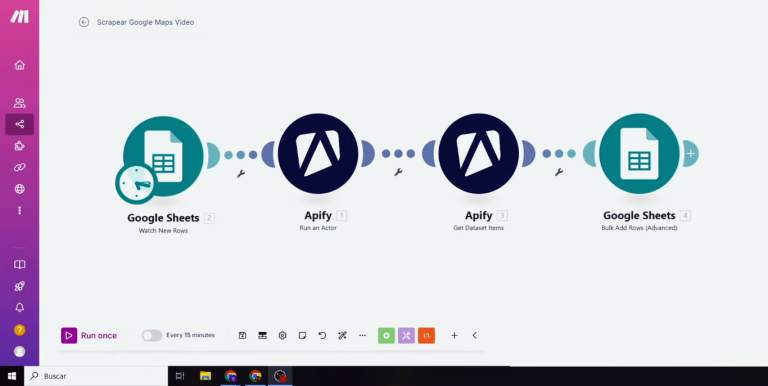
Lo primero que vamos a hacer, como siempre, es entender cómo funciona esta automatización. Es un proceso muy breve, pero con un potencial enorme que podrás aplicar en muchísimas situaciones.
Primer paso: conseguir una fuente de información. En este caso, utilizaremos una hoja de cálculo de Google Sheets como punto de partida. Ahí recopilaremos todas las geolocalizaciones y negocios con los que queremos trabajar. Más adelante, conectaremos esta hoja con otras herramientas para extraer automáticamente todos los datos necesarios y así ahorrar una gran cantidad de tiempo.
Segundo y tercer paso: ambos se centran en utilizar Apify. Con esta herramienta obtendremos los datos correspondientes a cada geolocalización y negocio que definimos en el primer paso. La diferencia es que, en el tercer paso, esos datos ya estarán disponibles para procesarlos desde Make.
Cuarto paso: actualizaremos automáticamente el Google Sheets, volcándolos en una pestaña separada donde quedará organizada toda la información extraída.
Como puedes ver, es un proceso sencillo, pero con una enorme cantidad de aplicaciones. Ahora sí, vamos a ver cómo se configura paso a paso desde Make.
Preámbulo opcional: configuración automática con el blueprint
Ahora sí, llega el momento de configurar todos los módulos necesarios para que todo funcione correctamente. Si quieres ahorrar tiempo, te recomiendo importar el blueprint. Para acceder a él, puedes suscribirte al boletín semanal, que es totalmente gratuito. Cada jueves recibirás el blueprint de la semana anterior directamente en tu correo.
Si prefieres hacerlo manualmente, no hay problema. A continuación, te mostraré paso a paso cómo configurarlo todo desde cero.
1. Configurar la base de datos
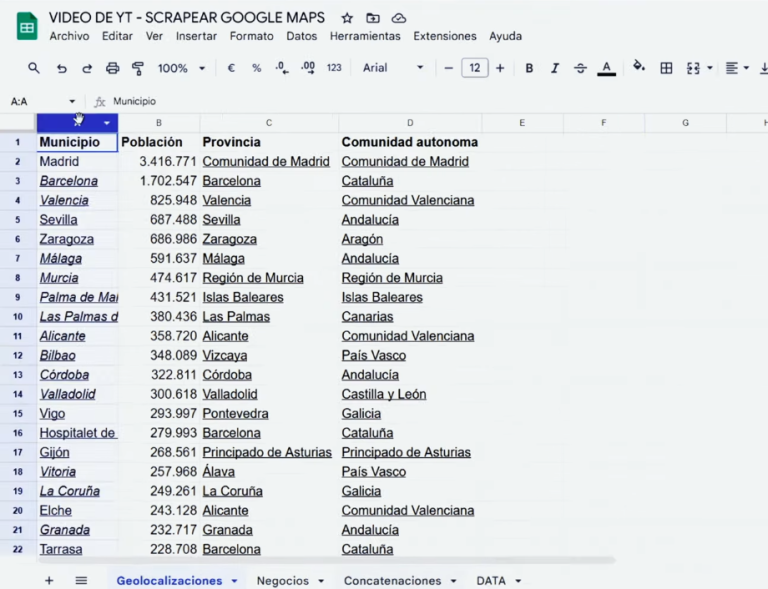
El primer paso consiste en configurar nuestra base de datos, que en este caso será una hoja de cálculo de Google Sheets. Para ejemplificar el proceso, en el video he dividido la información en varias pestañas, aunque no es necesario hacerlo de esta forma; puedes trabajar en una sola hoja si lo prefieres. Sin embargo, la estructura por pestañas puede facilitar la comprensión del proceso.
Lo primero que necesitamos es una columna con todas las ubicaciones de las que queremos extraer información. En mi caso, como vivo en España, he acudido a Wikipedia y he copiado el listado de municipios españoles ordenados por población. Simplemente hice un copiar y pegar, y ahora tengo todos esos datos en la hoja. Incluyo también información adicional como la población, la provincia y la comunidad autónoma, datos que podrían ser útiles más adelante. Pero lo más importante es contar con una primera columna con las localizaciones.
Lo segundo que necesitamos es una lista con los tipos de negocios que queremos extraer. En mi ejemplo, he seleccionado seis del sector salud, aunque puedes elegir los que prefieras, incluso de diferentes sectores.
En una tercera pestaña, lo que hice fue combinar cada ciudad con cada tipo de negocio. Copié todo el listado de ciudades y, junto a cada una, coloqué el tipo de negocio correspondiente. Repetí este proceso para los seis negocios que elegí. Así, por ejemplo, verás combinaciones como Madrid – fisioterapeuta, Barcelona – ortodoncista, y más abajo, oculistas, dermatólogos, etc.
De esta forma, generé una lista con 2.500 localizaciones combinadas con seis tipos de negocio, lo que da un total de aproximadamente 10.000 combinaciones. Esto facilitará enormemente la extracción masiva de datos y correos electrónicos.
2. Watch New Rows – Google Sheets
Una vez que tenemos lista nuestra hoja de cálculo, el siguiente paso es integrarla con Make. Para ello, utilizaremos el módulo «Watch New Rows», que nos permite detectar automáticamente cuando se añade una nueva fila a la hoja.
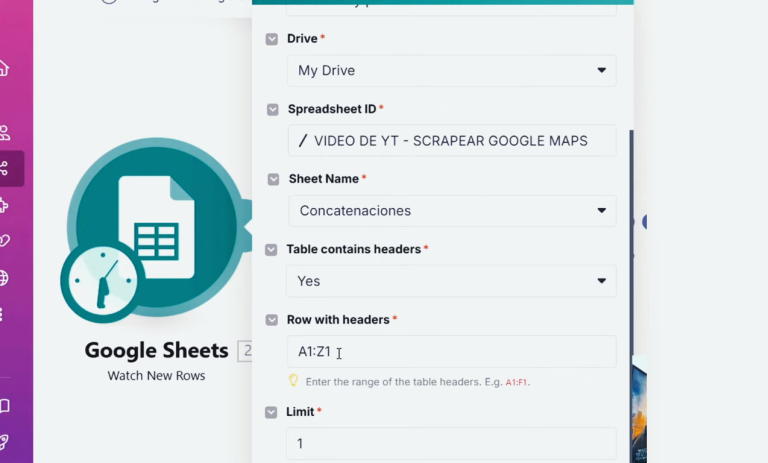
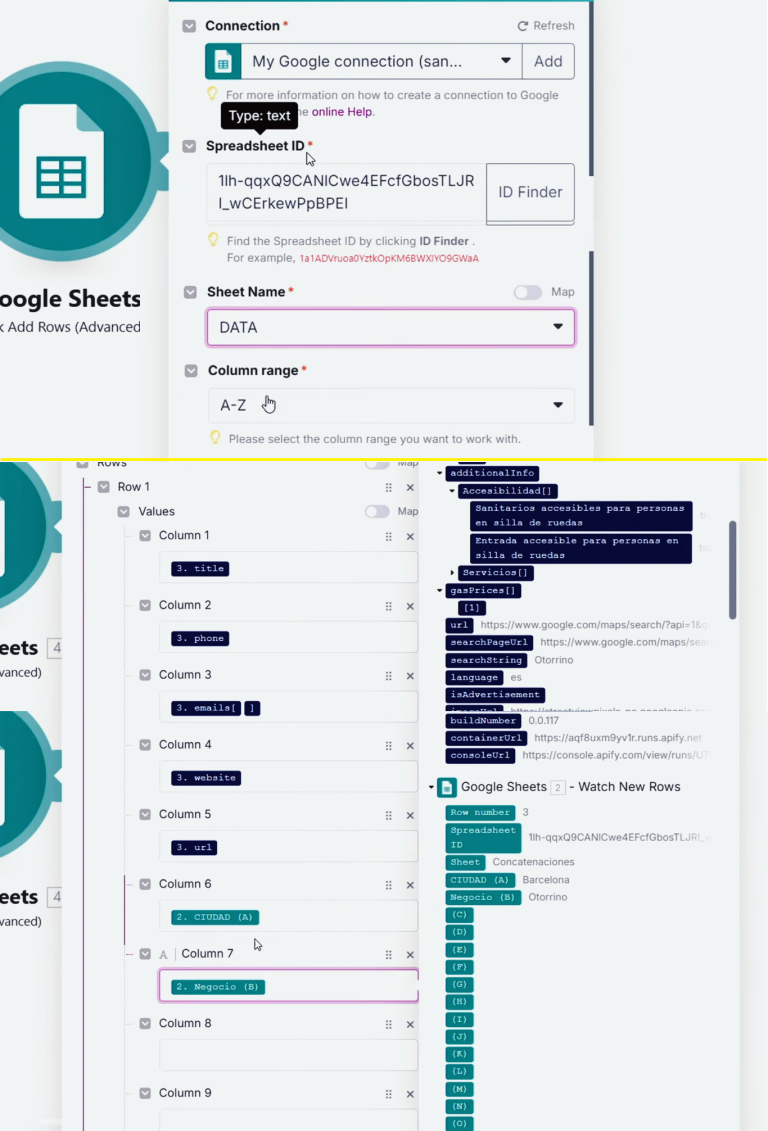
La configuración de este módulo es muy sencilla y probablemente ya estés familiarizado con ella si has trabajado antes con Make. En el campo Spreadsheet ID, debemos colocar el nombre del documento de Google Sheets. A continuación, en el campo correspondiente a la hoja de cálculo (Sheet Name), seleccionamos la pestaña con la que vamos a trabajar. En este caso, como queremos combinar ciudad y negocio, seleccionaremos la pestaña donde están esas combinaciones, que hemos llamado “concatenaciones”.
El rango de celdas lo dejamos tal como está, por defecto de A1 a Z1. En el campo de Límite, estableceremos el valor en “1”, ya que queremos que el módulo detecte y procese una sola fila por vez. Esto nos permitirá lanzar el scraper de forma controlada y ordenada.
3. Ejecutar un Actor – Apify
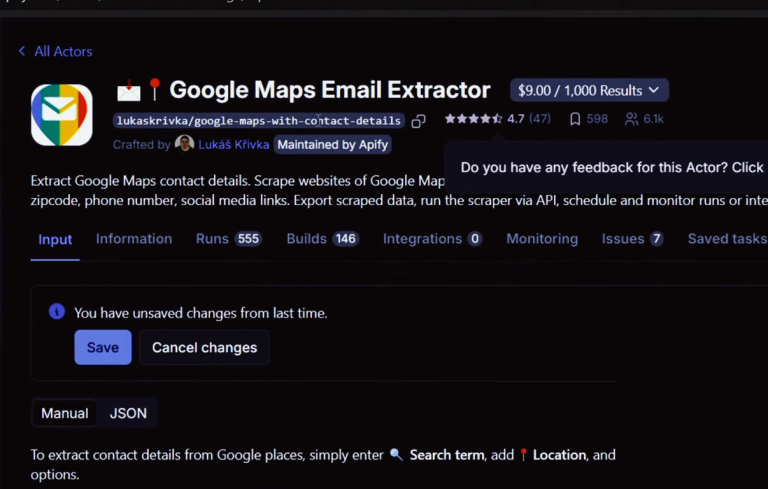
Apify es una plataforma que ofrece una gran variedad de scrapers ya preparados para usar. Si no la conoces, se trata de una herramienta extremadamente útil que permite automatizar la extracción de datos desde múltiples sitios web sin necesidad de programar. Cada uno de estos scrapers se denomina “actor”.
En este caso, utilizaremos un actor llamado Google Maps Email Extractor, uno de los más eficaces para obtener información de contacto de negocios. Puedes encontrarlo directamente en la Apify Store. Este actor tiene un coste aproximado de 9 dólares por cada 1,000 resultados extraídos, un precio razonable considerando su utilidad.
La configuración del actor es bastante sencilla. Lo primero que hay que tener en cuenta es que todo se controla desde un panel común para todos los scrapers en la plataforma. Sin embargo, como lo vamos a lanzar desde Make, necesitaremos preparar un archivo JSON con los datos de entrada.
Este JSON incluirá campos como:
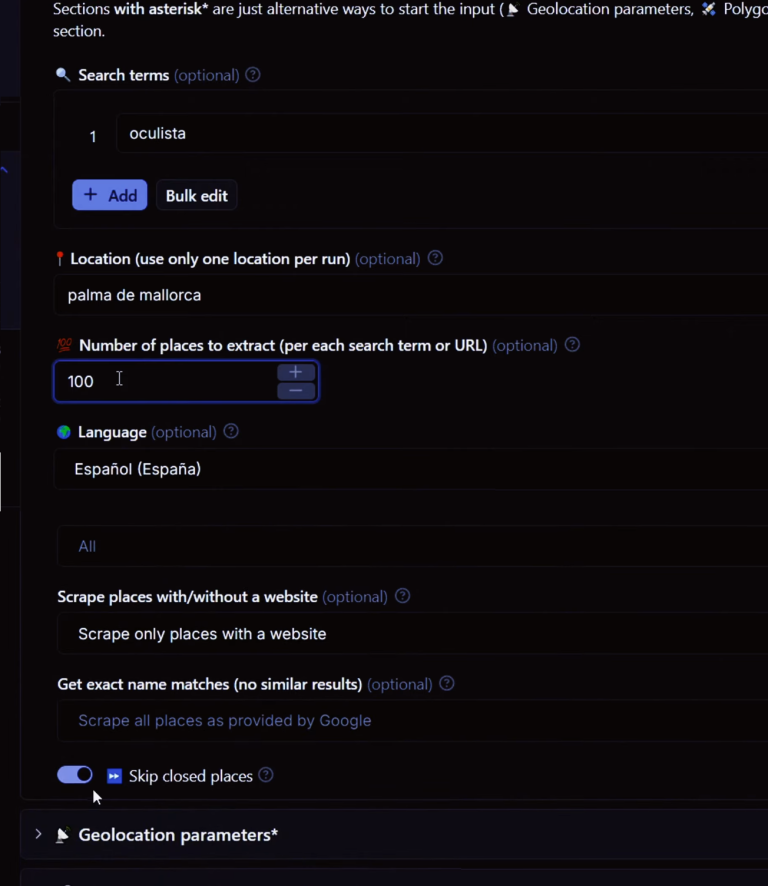
Search terms: el tipo de negocio que queremos buscar, por ejemplo, «oculistas».
Location: la ciudad o zona geográfica donde realizar la búsqueda.
Número de sitios a extraer: puedes definir un número fijo como 100. No te preocupes si hay menos resultados, el scraper se detendrá automáticamente.
Idioma: lo dejamos en español.
Filtrado por valoración (opcional): puedes filtrar por calificación mínima si lo necesitas.
Omitir negocios cerrados: es muy importante activar esta opción para evitar gastar recursos en locales que ya no están operativos.
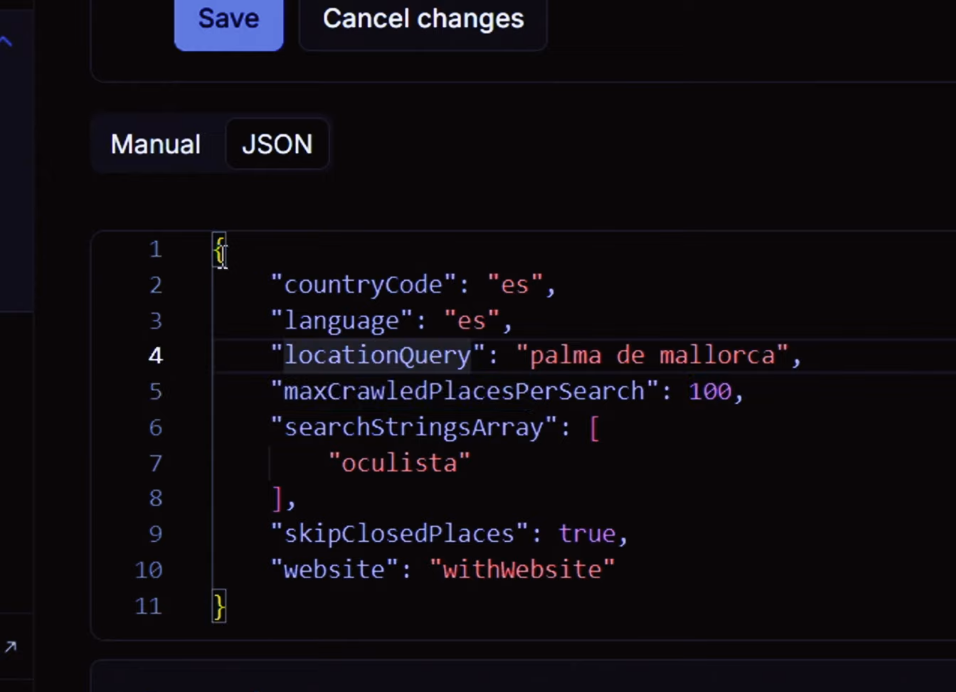
Una vez que completes estos datos, el panel generará automáticamente el archivo JSON. Este archivo debe ser copiado y pegado en Make, dentro del módulo Run an Actor.
En Make, al configurar este módulo:
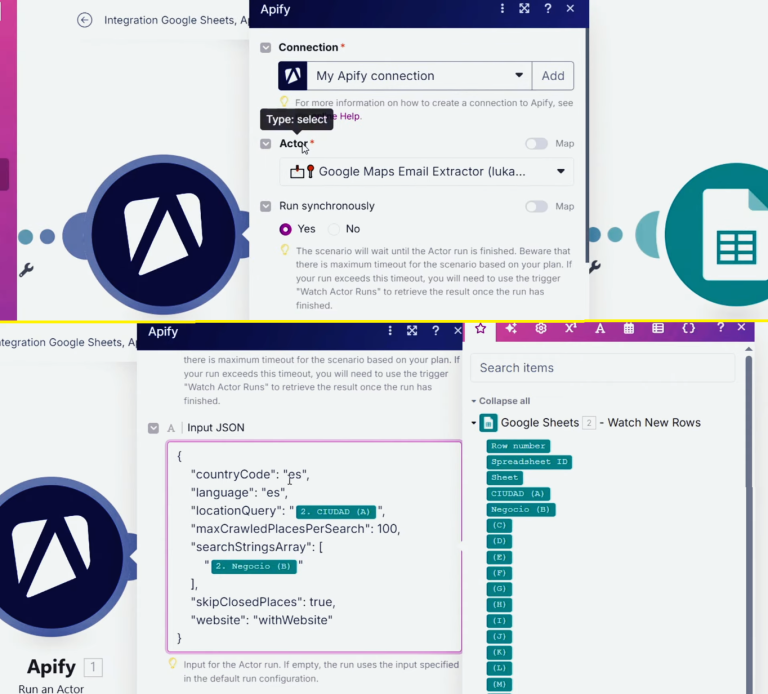
En el campo Actor, escribe o copia el nombre exacto del scraper: Google Maps Email Extractor.
Activa la opción Run actor asynchronously (ejecutar de forma asincrónica). Esto le da margen al sistema para ejecutar el scraper sin errores.
En Input JSON, pega el código generado en Apify. Luego reemplaza los valores estáticos por las variables dinámicas: por ejemplo, sustituye la ciudad por el campo «ciudad» y el tipo de negocio por el campo «negocio». De este modo, el scraper podrá ejecutarse múltiples veces, cada vez con una combinación distinta, como Madrid – otorrino, luego Barcelona – otorrino, etc.
Finalmente, configura el Timeout. Si observas que el proceso falla por demoras, puedes establecer un límite de tiempo más alto, como 300,000 milisegundos. Si no da errores, puedes dejarlo vacío.
Una vez configurado, este módulo está listo para lanzar el scraper de forma automatizada en cada nueva combinación de ciudad y negocio.
4. Obtener elementos del dataset – Apify (Get Dataset Items)
Con nuestro actor ya ejecutado y realizando la extracción de datos desde Google Maps, el siguiente paso en Make es recuperar esa información para poder trabajar con ella. Para ello, vamos a usar el módulo de Apify llamado Get Dataset Items.
Este módulo es muy fácil de configurar. Te explico cómo hacerlo paso a paso:
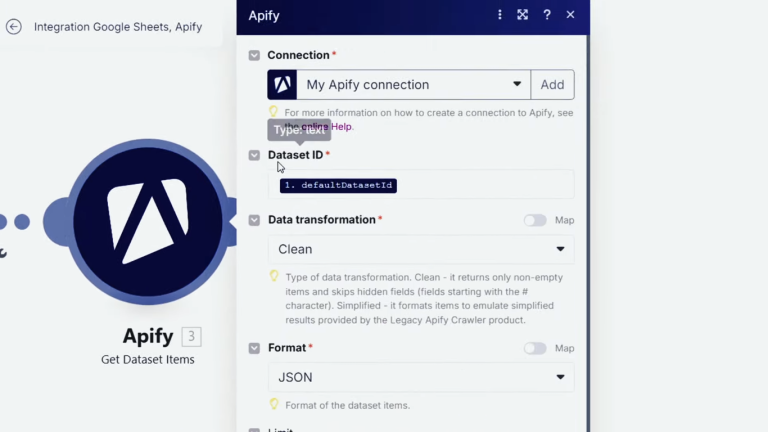
Añade el módulo “Get Dataset Items” en tu escenario de Make justo después del módulo “Run an Actor”.
En el campo Dataset ID, selecciona Default Dataset ID.
🔍 Consejo: Si no aparece automáticamente, puedes buscarlo escribiendo “default” o accediendo directamente al dataset desde tu cuenta de Apify y copiando el ID.
El resto de los campos puedes dejarlos tal cual están.
Límite: déjalo en 1000, que es más que suficiente para la mayoría de extracciones y evita que se sature tu escenario si llegan muchos resultados de una sola vez.
Y listo. Con este módulo, Make será capaz de recoger todos los datos que el scraper ha generado para cada combinación de ciudad + negocio, y ya podremos usarlos dentro del mismo flujo para lo que necesitemos (como agregarlos a una hoja de cálculo, alimentar una base de datos, etc.).
5. Añadir múltiples filas en Google Sheets (Bulk Add Rows – Advanced)
Ahora sí, ha llegado el momento final: volcar todos los datos extraídos con Apify en tu hoja de cálculo de Google Sheets. Para esto, utilizaremos el módulo “Bulk Add Rows (Advanced)” en Make, que permite añadir múltiples filas al mismo tiempo de forma eficiente.
📝 Nota importante:
Cada scraper de Apify puede extraer diferentes datos. Por eso, Make no sabrá qué campos vienen hasta que ejecutes el scraper una vez. Por eso:
Reduce temporalmente el número de extracciones (en Apify) a 10, para ahorrar recursos y no consumir tu saldo.
Lanza el escenario completo hasta este punto para que Make detecte todos los campos disponibles en los datos extraídos.
Una vez hecho esto, podrás ver todos los campos en el módulo final y asignarlos fácilmente.
Configuración del módulo «Bulk Add Rows (Advanced)»
Spreadsheet ID: Copia el ID de tu documento de Google Sheets. Lo encontrarás en la URL, entre /d/ y /edit?, por ejemplo:
					https://docs.google.com/spreadsheets/d/1AbCDefgHiJKLmnoPQ-RsTuvWxYz/edit#gid=0

ESTE es el ID: 1AbCDefgHiJKLmnoPQ-RsTuvWxYz
Sheet name: Escribe el nombre de la pestaña donde quieres guardar los datos, por ejemplo: Data.
Rango de columnas: Puedes dejarlo como rango amplio (A:Z, por ejemplo) o ajustar solo las columnas necesarias.
Selección de campos
Te recomendamos no añadir todos los datos del scraper, ya que podría hacer tu hoja muy extensa y difícil de manejar. En este ejemplo, vamos a guardar solo los campos más relevantes:
					Columna	Campo a insertar desde Apify	Descripción
A	title	Nombre del negocio
B	phone	Teléfono
C	email[0]	Primer email encontrado (por seguridad)
D	website	Página web
E	url	Enlace a la ficha en Google Maps
F	{{1.city}}	Ciudad (desde Google Sheets original)
G	{{1.business}}	Negocio o keyword (también del Sheets)
Cómo asignarlos:
En cada columna del módulo:
Abre el desplegable del campo.
Selecciona el dato que deseas insertar.
Si el campo proviene de Google Sheets (como ciudad o negocio), usa el dato del primer módulo (Watch New Rows).
Lanzar la automatización
Y ahora sí, después de un par de minutos, ya tenemos lista la extracción. El tiempo que tarda dependerá del número de negocios que le hayas pedido. En este caso, como solo solicitamos 10, ha tardado muy poco, aproximadamente uno o dos minutos.
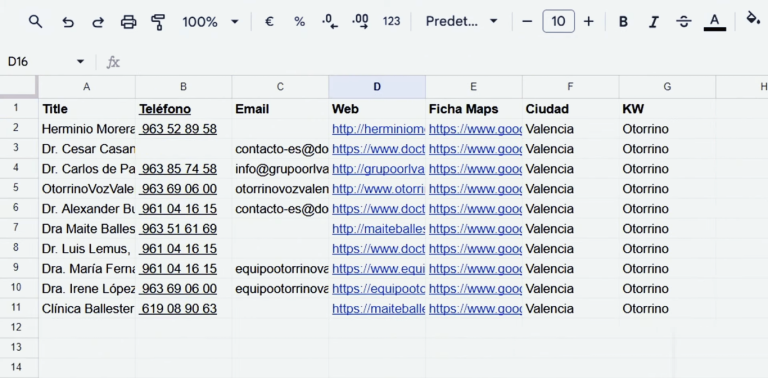
Para confirmar que todo ha funcionado correctamente, fíjate en los números que aparecen arriba en el módulo de Google Sheets: verás que dice «10», lo que indica que se han añadido 10 filas nuevas a la hoja. Si revisas el documento, verás que todos los datos han sido volcados correctamente: nombres de los negocios, teléfonos, emails, webs, enlaces de Google Maps, ciudad y keyword.
Si notas que hay algún error en la columna de teléfonos, como por ejemplo que todos tienen el prefijo +34 (en el caso de España), puedes corregirlo directamente desde Google Sheets. Simplemente seleccionas la columna completa y reemplazas el «+34» por nada. Así de fácil limpias los datos para que queden listos para usar.
Con esto, ya tienes una automatización funcional que te permite extraer datos reales de negocios desde Google Maps y volcarlos directamente a una hoja de cálculo. Ideal para generar bases de datos para campañas de venta o cualquier otro proyecto que requiera información comercial.
NOTA: Mira este vídeo ▶ y Aprende a Scrapear cualquier web SIN PROGRAMACIÓN
Y hasta aquí la automatización de esta semana. Como has visto, es sencilla, pero las posibilidades que ofrece al extraer datos de Google Maps son enormes. Puedes combinar esta información con campañas de emailing masivo o personalizado, generar bases de datos para ventas, o incluso crear páginas web con contenido detallado y relevante.
Este tipo de automatización tiene un gran potencial y seguramente encontrarás múltiples formas de aprovecharlo. Si te ha parecido útil, considera suscribirte al canal. Y si te has quedado con ganas de más, hay una lista disponible con otras automatizaciones que podrían interesarte.
Nos vemos la próxima semana con más contenido relacionado con automatización e inteligencia artificial.
Más artículos de inteligencia artificial que te gustarán:
Para ofrecer las mejores experiencias, utilizamos tecnologías como las cookies para almacenar y/o acceder a la información del dispositivo. El consentimiento de estas tecnologías nos permitirá procesar datos como el comportamiento de navegación o las identificaciones únicas en este sitio. No consentir o retirar el consentimiento, puede afectar negativamente a ciertas características y funciones.
Funcional
Siempre activo
El almacenamiento o acceso técnico es estrictamente necesario para el propósito legítimo de permitir el uso de un servicio específico explícitamente solicitado por el abonado o usuario, o con el único propósito de llevar a cabo la transmisión de una comunicación a través de una red de comunicaciones electrónicas.
Preferencias
El almacenamiento o acceso técnico es necesario para la finalidad legítima de almacenar preferencias no solicitadas por el abonado o usuario.
Estadísticas
El almacenamiento o acceso técnico que es utilizado exclusivamente con fines estadísticos.El almacenamiento o acceso técnico que se utiliza exclusivamente con fines estadísticos anónimos. Sin un requerimiento, el cumplimiento voluntario por parte de tu proveedor de servicios de Internet, o los registros adicionales de un tercero, la información almacenada o recuperada sólo para este propósito no se puede utilizar para identificarte.
Marketing
El almacenamiento o acceso técnico es necesario para crear perfiles de usuario para enviar publicidad, o para rastrear al usuario en una web o en varias web con fines de marketing similares.